위하위하~ 안녕하세요 🙌
블로거 위슬리입니다!
데스크탑 블루투스 연결방법 (초보자도 5분이면 해결)
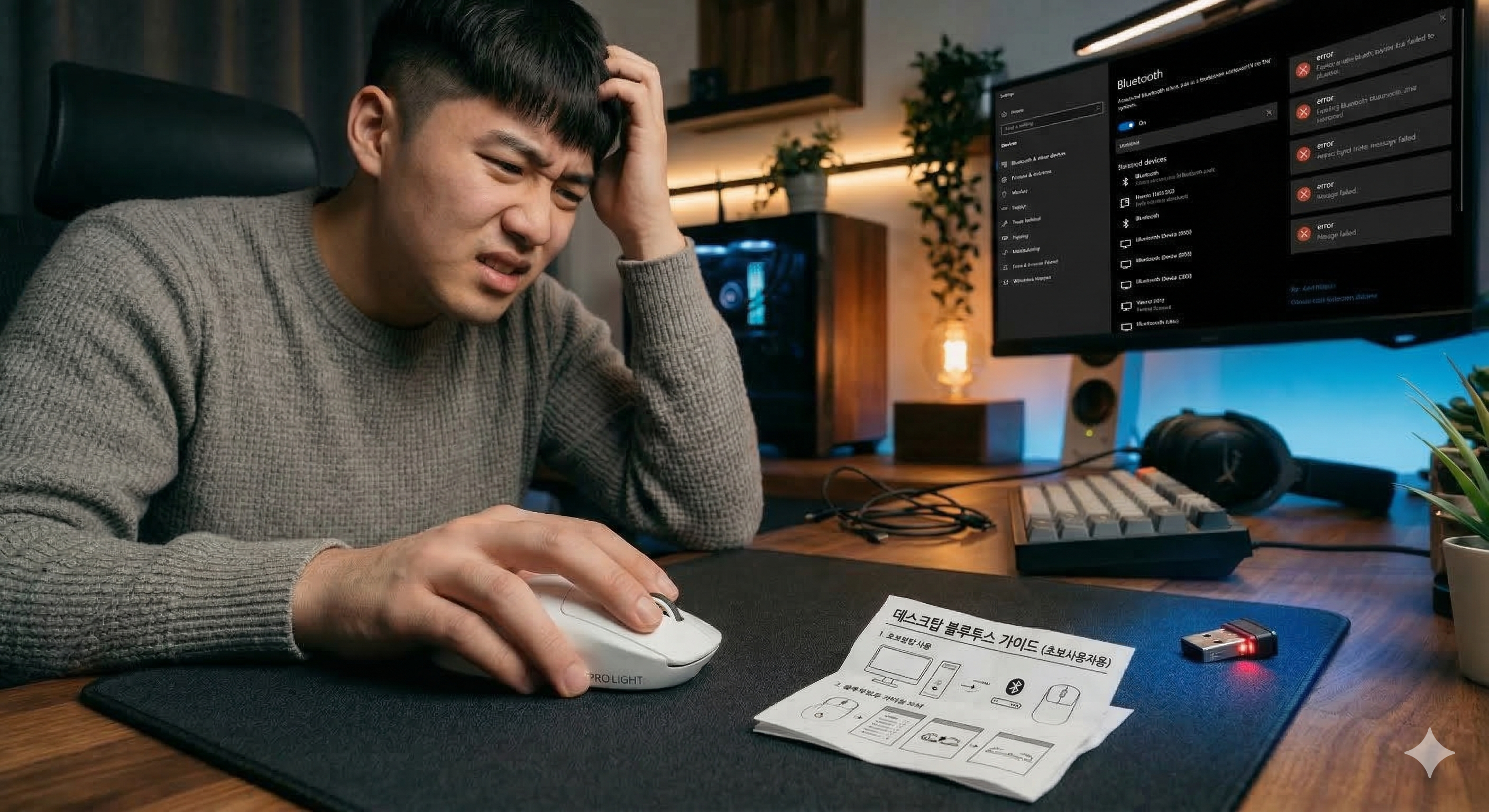
처음 블루투스 이어폰이나 마우스를 샀는데,
“어? 왜 컴퓨터에 연결이 안 되지?” 이런 경험 한 번쯤 해보셨죠.
노트북은 잘 되는데 데스크탑은 안 되는 경우가 많아서
괜히 제품 문제인가 싶기도 하고요.
저도 처음에 한참 헤맸는데, 알고 보니까 이유는 아주 단순했습니다.
이 글에서는
데스크탑에서 블루투스가 안 되는 이유부터
바로 해결하는 방법까지 쉽게 정리해드릴게요.
문제 원인 설명
데스크탑에서 블루투스가 안 되는 가장 큰 이유는 딱 하나입니다.
👉 블루투스 기능이 없는 경우가 많다
노트북은 기본적으로 블루투스가 내장되어 있지만
데스크탑은 대부분 기본 탑재가 안 되어 있습니다.
그래서 생기는 대표적인 상황이 이거예요.
- 블루투스 설정 메뉴 자체가 없음
- 기기 검색이 안 됨
- 연결 버튼이 안 보임
즉, 설정 문제가 아니라
👉 기능 자체가 없는 경우가 대부분입니다.
해결 방법
상황에 따라 해결 방법이 조금 다릅니다.
아래 순서대로 확인해보면 됩니다.
① 블루투스 기능 있는지 먼저 확인

- 윈도우 검색창 → 장치 관리자 입력
- “Bluetooth” 항목 있는지 확인
✔ 있다 → 바로 연결 가능
❌ 없다 → 블루투스 기능 없음
② 블루투스 있는 경우
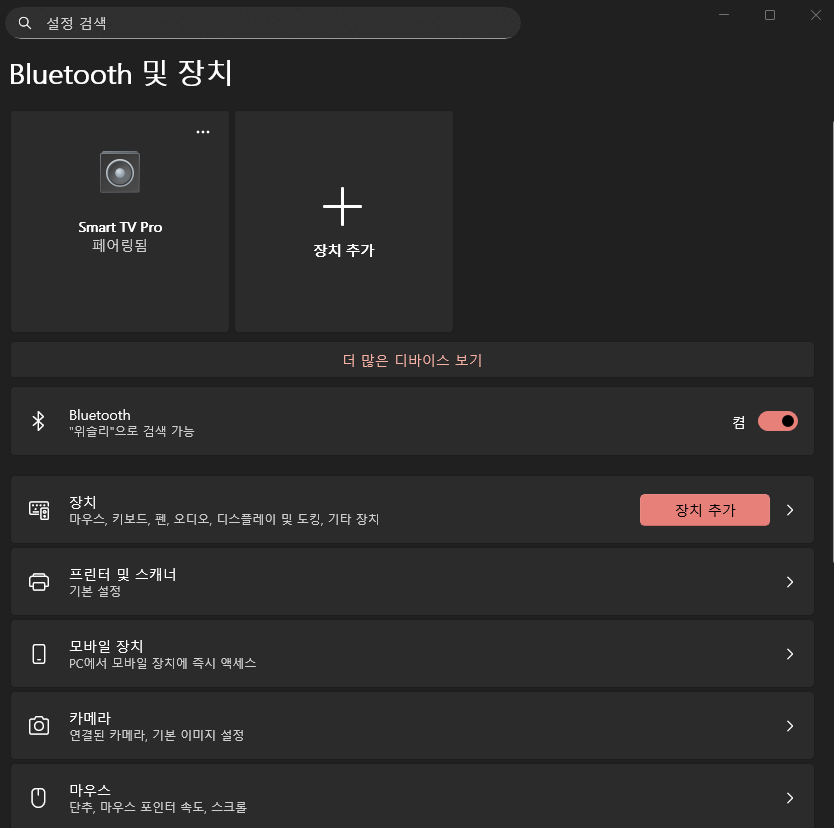
- 설정 → Bluetooth 및 장치 이동
- 블루투스 “켬”으로 변경
- “장치 추가” 클릭
- 연결할 기기 선택
👉 여기까지 하면 대부분 바로 연결됩니다.
③ 블루투스 없는 경우
이 경우는 방법이 하나입니다.
👉 USB 블루투스 동글 사용
방법은 간단합니다.
- USB 포트에 동글 꽂기
- 자동 드라이버 설치 대기
- 설정에서 블루투스 활성화
- 기기 연결
설치라고 할 것도 없이
꽂으면 거의 바로 됩니다.
추가 팁
✔ 기기가 검색 안 될 때
- 이어폰/마우스를 “페어링 모드”로 바꿔야 함
- (전원 길게 누르는 경우 많음)
✔ 연결됐다가 끊기는 경우
- USB 포트를 뒤쪽(메인보드)에 꽂는 게 안정적
- 앞쪽 포트는 간섭 생길 수 있음
✔ 블루투스 메뉴 자체가 안 보일 때
- 드라이버 문제일 가능성 있음
- 윈도우 업데이트 한 번 해주면 해결되는 경우 많음
5. 정리
데스크탑 블루투스 연결은 생각보다 간단합니다.
✔ 핵심만 정리하면
- 데스크탑은 기본적으로 블루투스 없는 경우 많음
- 기능 있으면 설정에서 바로 연결
- 없으면 USB 동글 하나로 해결
이 구조만 이해하면
앞으로는 절대 헷갈릴 일이 없습니다.
6. FAQ
Q. 데스크탑은 원래 블루투스 안 되나요?
A. 기본적으로 없는 경우가 많지만, 동글로 쉽게 추가 가능합니다.
Q. 블루투스 동글 꼭 필요하나요?
A. 기능이 없는 데스크탑이라면 필수입니다.
Q. 연결했는데 소리가 안 나요
A. 출력 장치를 블루투스 기기로 변경해야 합니다.
(설정 → 소리 → 출력 장치 선택)
Q. 여러 기기 동시에 연결되나요?
A. 가능합니다. 다만 성능에 따라 끊김이 발생할 수 있습니다.
도움이 되셨다면 공감 한 번 눌러주시면 큰 힘이 됩니다 🙂
궁금한 점이나 다른 IT 정보도 댓글로 편하게 남겨주세요!
오늘도 편안한 하루 보내세요 ~😊
'컴퓨터 문제 해결' 카테고리의 다른 글
| 컴퓨터 전원 안 켜질 때 해결방법 총정리 (초보도 가능) (1) | 2026.03.23 |
|---|---|
| 듀얼모니터 설정 방법 완벽 정리 (초보도 5분이면 끝) (0) | 2026.03.21 |
| 그래픽카드 인식 안됨 원인과 해결 방법 총정리 (초보자 가이드) (1) | 2026.03.14 |
| 컴퓨터 팬 소음 해결 방법 7가지 (초보자도 쉽게 해결) (0) | 2026.03.14 |
| SSD 속도 느릴 때 해결 방법 7가지 (초보자도 10분이면 해결) (0) | 2026.03.14 |

