위하위하~ 안녕하세요 🙌
블로거 위슬리입니다!
💻 화면이 깜빡거리면 진짜 스트레스
컴퓨터 쓰다가
👉 화면이 깜빡깜빡하거나
👉 갑자기 꺼졌다 켜졌다 하면
“그래픽카드 문제인가?”
이 생각부터 들죠
저도 예전에 이 증상 때문에
👉 모니터 바꿔야 하나 고민했는데
결론은 생각보다 간단한 문제였습니다
👉 오늘은 모니터 화면 깜빡임 해결방법
초보자 기준으로 쉽게 정리해드립니다
🔍 화면 깜빡임 원인
대부분 이 안에서 해결됩니다
1️⃣ 케이블 문제
👉 HDMI / DP 케이블 접촉 불량
2️⃣ 주사율 설정 오류
👉 모니터 주사율이 맞지 않는 경우
3️⃣ 그래픽 드라이버 문제
👉 업데이트 오류 or 충돌
4️⃣ 전원 문제
👉 멀티탭 / 전원 불안정
5️⃣ 모니터 자체 문제
👉 오래된 제품일 경우 발생
🔧 모니터 깜빡임 해결방법
👉 아래 순서대로 해보면 대부분 해결됩니다
✅ 방법 1. 케이블 다시 연결 (가장 기본)
👉 케이블 뺐다가 다시 꽂기
- HDMI / DP 케이블 확인
- 포트 먼지 확인
👉 의외로 이거 하나로 해결되는 경우 많습니다

✅ 방법 2. 주사율 설정 확인 (중요)
주사율이 맞지 않으면
👉 화면 깜빡임 발생
방법
- 바탕화면 우클릭 → 디스플레이 설정
- 고급 디스플레이 설정
- 주사율 확인
👉 모니터 지원 주사율로 맞추기

✅ 방법 3. 그래픽 드라이버 업데이트
👉 드라이버 꼬이면 화면 문제 발생
방법
- 그래픽 드라이버 최신 업데이트
- 문제 발생 시 재설치
👉 특히 업데이트 직후 문제 생기기도 함
✅ 방법 4. 다른 케이블로 교체
👉 케이블 불량 은근 많음
- 다른 HDMI / DP 케이블 사용
- 다른 포트 연결
👉 이걸로 원인 바로 확인 가능
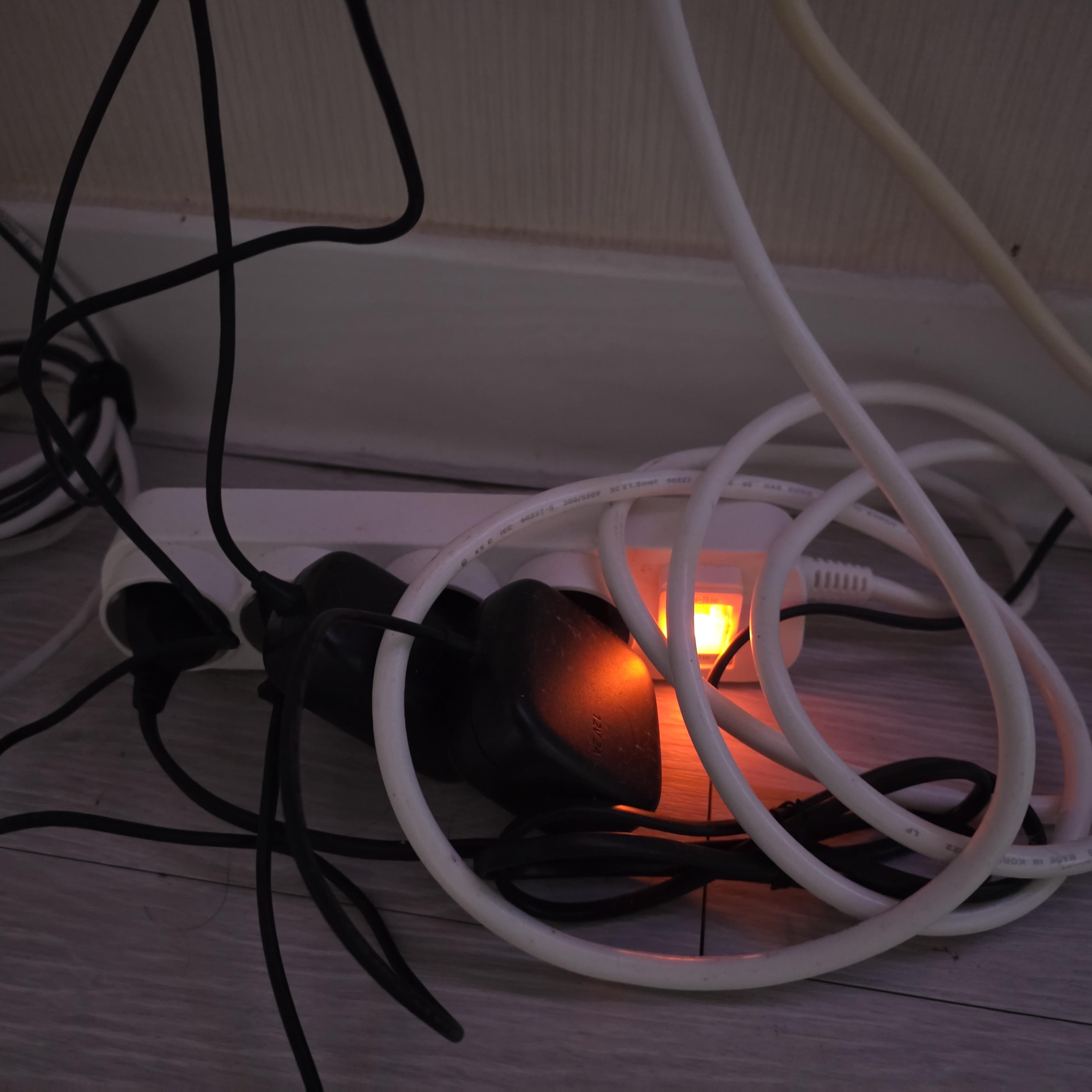
✅ 방법 5. 전원 환경 점검
👉 멀티탭 문제도 있음
- 다른 콘센트 사용
- 멀티탭 교체
👉 전원 불안정 → 화면 깜빡임 발생 가능
✅ 방법 6. 모니터 테스트
👉 다른 PC에 연결
- 다른 PC에서도 깜빡임 → 모니터 문제
- 정상 → 컴퓨터 문제
👉 이걸로 확실하게 판단 가능
💬 실제 경험 (이거 중요)
저도 화면 깜빡임 생겨서
👉 그래픽카드 문제인 줄 알았는데
결국
👉 케이블 문제였습니다
바꾸니까 바로 정상
괜히 돈 쓸 뻔했어요
📌 추가 팁
- DP 케이블이 HDMI보다 안정적인 경우 많음
- 듀얼 모니터 사용 시 설정 꼬일 수 있음
- 오래된 케이블은 교체 추천
✅ 정리 (핵심 요약)
👉 깜빡임 해결 순서
- 케이블 재연결
- 주사율 설정
- 드라이버 확인
- 케이블 교체
- 전원 점검
- 모니터 테스트
🔗 같이 보면 도움되는 글
👉 USB 인식 안될 때 해결방법
👉 컴퓨터 팬 소음 줄이는 방법
💬 마무리
모니터 깜빡임은
👉 대부분 간단한 문제인 경우가 많습니다
괜히 고장이라고 생각하기 전에
👉 하나씩 체크해보면 쉽게 해결됩니다
도움이 되셨다면 공감 한 번 눌러주시면 큰 힘이 됩니다 🙂
궁금한 점이나 다른 IT 정보도 댓글로 편하게 남겨주세요!
오늘도 편안한 하루 보내세요 ~😊
'컴퓨터 문제 해결' 카테고리의 다른 글
| 인터넷 느릴 때 해결방법 (이거 먼저 확인하면 대부분 해결됨) (0) | 2026.04.01 |
|---|---|
| 마이크 소리 작을 때 해결방법 (이거 하나로 대부분 해결됨) (0) | 2026.03.31 |
| USB 인식 안될 때 해결방법 (초보자도 바로 해결 가능) (0) | 2026.03.31 |
| 컴퓨터 팬 소음 줄이는 방법 (실제 해결 후기 포함) (0) | 2026.03.30 |
| 그래픽카드 인식 안됨 해결방법 총정리 (초보자 필독) (0) | 2026.03.29 |


