위하위하~ 안녕하세요 🙌
블로거 위슬리입니다!
🎤 마이크 소리가 너무 작을 때, 은근 스트레스
디스코드나 게임하면서
👉 “목소리 작다” 계속 들으면 진짜 짜증나죠
볼륨은 올렸는데도 작고
👉 설정 다 건드려도 그대로면 더 답답합니다
저도 예전에 이 문제 때문에
👉 마이크 고장인가 싶었는데
결론은 설정 몇 개만 바꾸니까
👉 바로 해결됐습니다
👉 오늘은 마이크 소리 작을 때 해결방법
초보자 기준으로 쉽게 정리해드립니다
🔍 마이크 소리가 작은 이유
대부분 이 중 하나입니다
1️⃣ 입력 볼륨 낮음
👉 기본 설정이 낮게 잡혀 있는 경우 많음
2️⃣ 마이크 증폭 꺼짐
👉 이거 안 켜져 있으면 소리 작음
3️⃣ 프로그램 설정 문제
👉 디스코드 / 게임 설정 따로 있음
4️⃣ 드라이버 문제
👉 사운드 드라이버 꼬임
5️⃣ 마이크 자체 문제
👉 저가형 / 고장
🔧 마이크 소리 작을 때 해결방법
👉 아래 순서대로 하면 대부분 해결됨
✅ 방법 1. 마이크 입력 볼륨 확인
방법
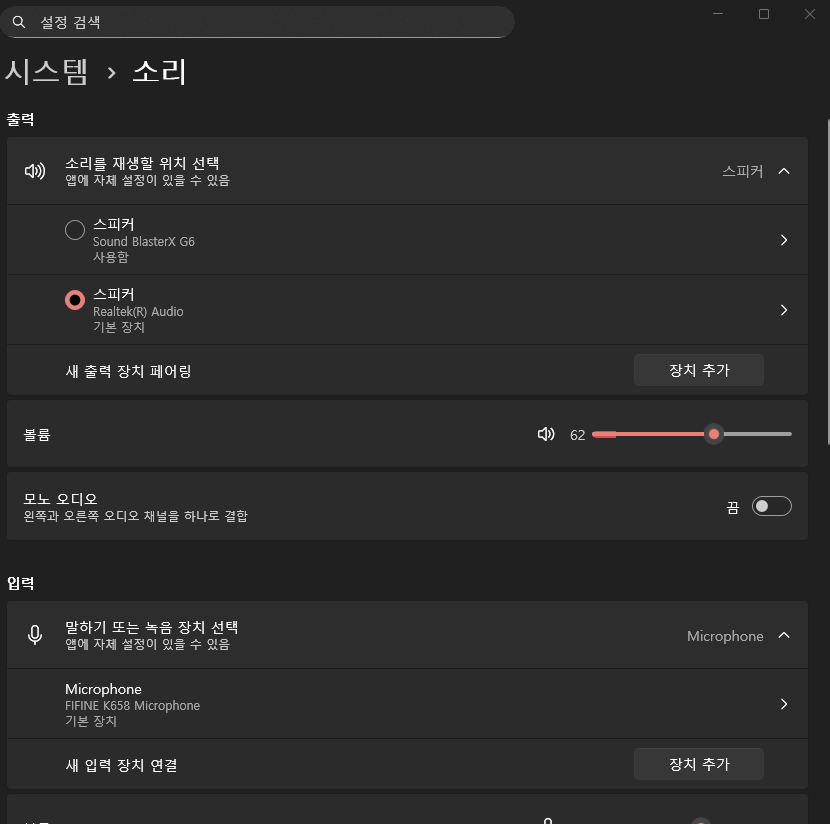
- 설정 → 시스템 → 소리
- 입력 장치 선택
- 볼륨 확인 (70~100 권장)
👉 기본값이 낮게 잡혀있는 경우 많음
✅ 방법 2. 마이크 증폭 켜기 (핵심)
👉 이거 안 하면 절대 안 커짐
방법
- 제어판 → 소리 → 녹음
- 마이크 더블클릭
- 수준 탭 → “마이크 증폭” 올리기
👉 +10 ~ +20 정도 추천

✅ 방법 3. 디스코드 설정 확인
👉 디스코드 따로 설정 있음
방법
- 설정 → 음성 및 비디오
- 입력 볼륨 확인
- 자동 감도 OFF 후 수동 설정
👉 여기서 막히는 경우 많음
✅ 방법 4. 사운드 드라이버 재설치
👉 설정 다 정상인데도 안 되면
방법
- 장치관리자 → 오디오 장치 삭제
- 재부팅 → 자동 재설치
👉 의외로 이걸로 해결되는 경우 있음
✅ 방법 5. 다른 마이크로 테스트
👉 이걸로 확실히 판별
- 다른 마이크도 작음 → PC 문제
- 다른 마이크 정상 → 기존 마이크 문제
👉 바로 원인 구분 가능
✅ 방법 6. 포트 변경 (3.5mm / USB)
👉 접촉 문제도 있음
- 다른 포트 연결
- 후면 포트 사용
👉 특히 전면 포트 문제 많음
💬 실제 경험 (이거 중요)
저도 디스코드에서 계속
👉 “목소리 너무 작다” 들어서
진짜 마이크 바꿀까 고민했는데
👉 마이크 증폭 켜니까 바로 해결됨
괜히 돈 쓸 뻔했어요
📌 추가 팁
- 노이즈 제거 기능 켜면 오히려 작아질 수 있음
- USB 마이크가 일반적으로 더 안정적
- 오래된 이어폰 마이크는 성능 떨어짐
✅ 정리 (핵심 요약)
👉 해결 순서
- 입력 볼륨 확인
- 마이크 증폭 설정
- 프로그램 설정 확인
- 드라이버 재설치
- 마이크 테스트
- 포트 변경
🔗 같이 보면 도움되는 글
👉 모니터 화면 깜빡임 해결방법
👉 USB 인식 안될 때 해결방법
💬 마무리
마이크 소리 문제는
👉 대부분 설정 문제입니다
괜히 고장이라고 생각하기 전에
👉 위 방법부터 하나씩 해보세요
도움이 되셨다면 공감 한 번 눌러주시면 큰 힘이 됩니다 🙂
궁금한 점이나 다른 IT 정보도 댓글로 편하게 남겨주세요!
오늘도 편안한 하루 보내세요 ~😊
'컴퓨터 문제 해결' 카테고리의 다른 글
| CPU 온도 높은 이유 + 낮추는 방법 (이거 모르고 쓰면 위험함) (0) | 2026.04.01 |
|---|---|
| 인터넷 느릴 때 해결방법 (이거 먼저 확인하면 대부분 해결됨) (0) | 2026.04.01 |
| 👉 모니터 화면 깜빡임 해결방법 (간단하게 해결되는 경우 많음) (0) | 2026.03.31 |
| USB 인식 안될 때 해결방법 (초보자도 바로 해결 가능) (0) | 2026.03.31 |
| 컴퓨터 팬 소음 줄이는 방법 (실제 해결 후기 포함) (0) | 2026.03.30 |


